STEP 01 / 04豆包 · 网页版
打开豆包,进入对话
这一篇直接使用豆包官方网页,不需要安装 CC Switch、配置 API Key 或准备编程环境。编程工具的安装与配置,请回到工具入门目录选择对应教程。
点击官方入口,核对网址
点击下面的“豆包:官方网页版入口”,浏览器会打开新标签页。查看地址栏,确认域名是 www.doubao.com,再继续。本教程使用网页版;如果弹出“下载电脑版”提示,可先关闭提示。
查看大图 ↗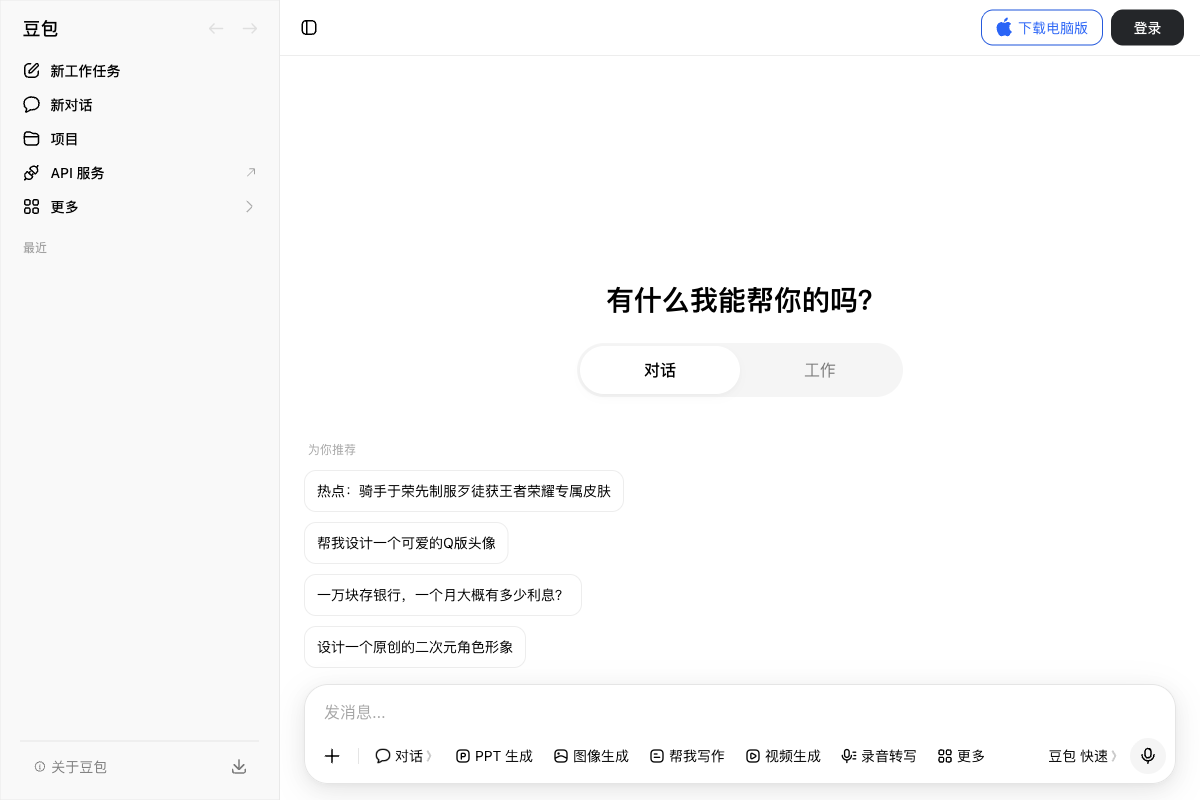
操作示例:左侧可开新对话,右上角是登录入口。2026-10-21。 需要登录时,点击右上角“登录”
如果未登录也能发文字,可以先继续试用;出现登录或使用限制提示时,再点右上角“登录”。图中展示手机号入口:确认区号,输入自己的手机号,阅读页面协议并按实际要求勾选,再点“下一步”,随后只在官方流程完成验证码等步骤。已有账号也可选择页面实际提供的原登录方式;遇到问题先用本页排错。
查看大图 ↗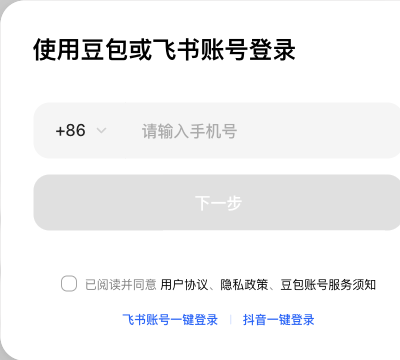
操作示例:输入手机号后点“下一步”,验证码只在官方流程填写。2026-10-21。 选择“对话”,再打开“新对话”
在页面中央选择“对话”,再点左侧“新对话”。本次不用“工作”入口,也不用打开以前的聊天。你应看到一个新的对话页面;若左侧菜单收起,先点左上角的侧栏图标展开菜单,再找“新对话”。
点击“发消息…”输入框
找到写着“发消息…”的文字输入区,点击空白处。看到输入光标后,就可以在下一步粘贴问题。本练习只发文字,不用上传文件、开搜索或购买功能;若页面阻止继续,按它的实际提示排查。
成功后,你应该看到
地址栏是 www.doubao.com;我已打开一个新对话,能点击“发消息…”输入区并看到输入光标。若页面要求登录,我已在官方流程完成,当前能输入消息。