STEP 01 / 04DeepSeek · 网页版
从官网进入 DeepSeek 对话
这一篇使用 DeepSeek 官方网页版聊天,不需要 CC Switch、API Key 或本地开发环境。编程工具的安装与配置,请回到工具入门目录中的对应教程。
打开官网,点击“和 DeepSeek 对话”
点击下面的 DeepSeek 官方主页链接,再点页面中央输入框下方的“和 DeepSeek 对话”。查看浏览器地址栏,应进入 chat.deepseek.com。本次不要选旁边的“API 开放平台”或“Harness 桌面端”;也可以直接使用下一条的官方聊天页链接。
查看大图 ↗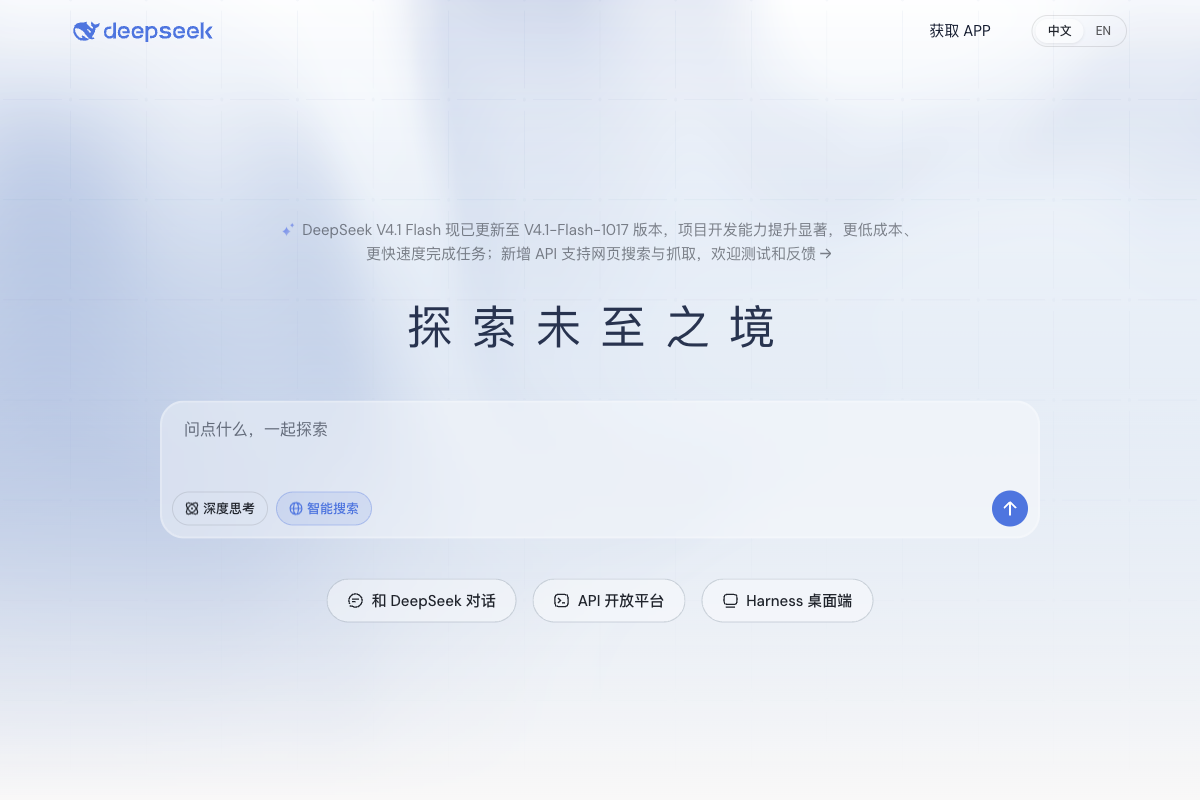
操作示例:点中央下方“和 DeepSeek 对话”,本教程使用网页版聊天。2026-10-21。 需要登录时,在官方聊天页继续
如果聊天页显示登录或注册页面,按当前页面提供的方式继续;已有账号用原来的方式。密码、验证码只填在 DeepSeek 官方登录流程里。完成后应回到对话页面;如果仍要求登录,先查看本页“我遇到问题”,不用另外配置 API Key。下方截图是登录后的新对话页面;如果你已登录,可直接继续。
点击左上角新对话图标,再点输入框
侧栏收起时,点击左上角带加号的对话图标,打开新对话;侧栏展开时,找到“开启新对话”。再点页面中央写着“给 DeepSeek 发送消息”的输入框空白处,应能看到输入光标。这个步骤不用打开旧聊天。
查看大图 ↗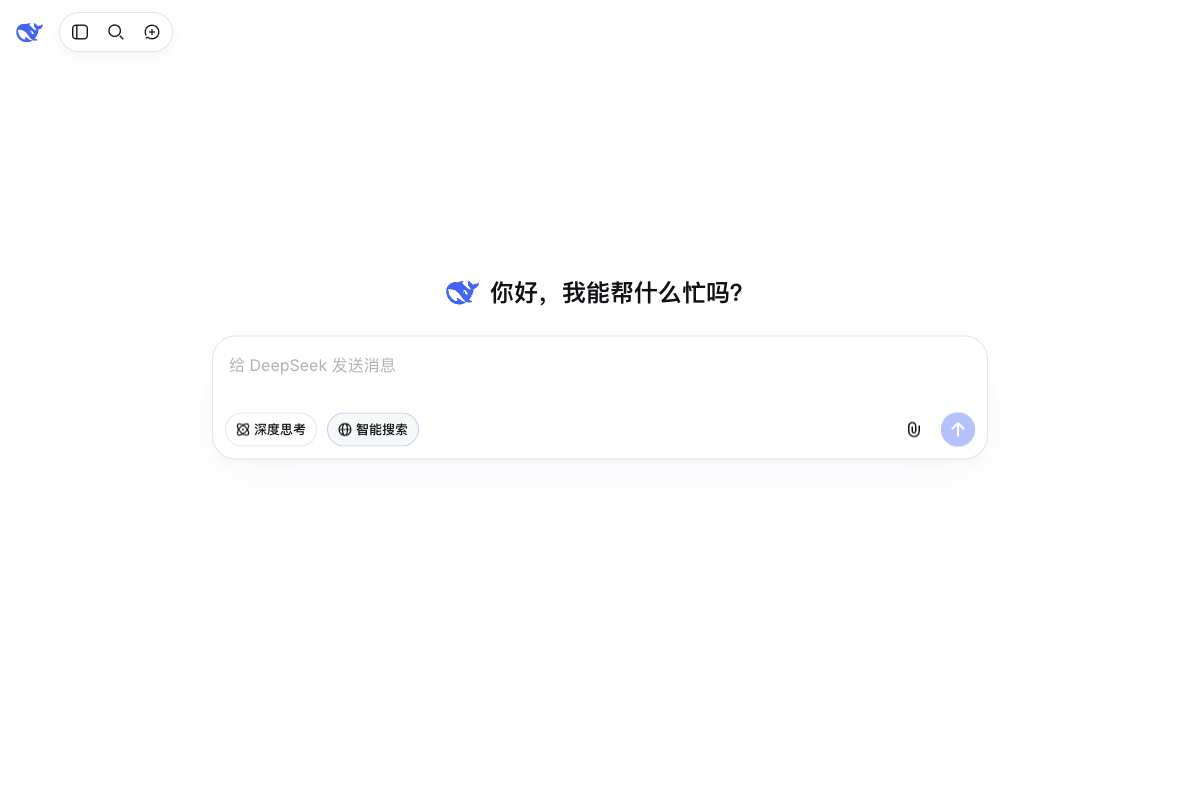
操作示例:登录后的新对话页面,中央输入框可输入文字。2026-10-21。 先保持普通文字对话
这次不用上传文件,也不要求打开“深度思考”或“智能搜索”。下一步只把一段文字粘贴到聊天输入框,点发送。功能、登录方式或限额提示以你的官方页面为准。
成功后,你应该看到
地址栏是 chat.deepseek.com;我已打开一个新对话,点击文字输入区能看到光标。若页面要求登录,我已在官方流程完成,当前可以输入消息。